Τετάρτη 17 Ιουνίου 2020

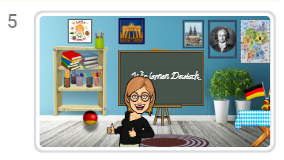
classroom banner με άβαταρ


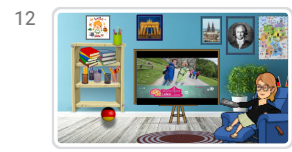
Πώς φτιάχνουμε ένα animated classroom banner για την εισαγωγική σελίδα μίας εικονικής μας τάξης


Για να δώσουμε την προσωπική μας νότα σε μία εικονική μας τάξη ή μία κλειστή ομάδα μάθησης μπορούμε να φτιάξουμε ένα εισαγωγικό banner, μία εικόνα καλωσορίσματος για τους μαθητές μας.


Η εικόνα αυτή μπορεί να είναι παγωμένη ή και κινούμενη.


Τα βήματα για τη δημιουργία αυτής της εικόνας είναι απλά.


Βήμα 1: Φτιάχνουμε και διακοσμούμε στα g slides την αίθουσα διδασκαλίας


· Αναζητούμε το φόντο μας σε μία μηχανή αναζήτησης ή και μέσα από το g slides, πχ. floor and walls background ή empty room background και το διακοσμούμε ή empty classroom


Πηγή: pixabay


Πηγή: pexels


΄


· Στη συνέχεια προσθέτουμε αντικείμενα. Αυτό μπορεί να γίνει με διάφορους τρόπους.


o Μπορούμε μέσα από το πρόγραμμα διαφανειών (πχ ppt) να προσθέσουμε πχ 3D αντικείμενα. (Σε αυτή την περίπτωση, αφού το ετοιμάσουμε θα το μεταφέρουμε μετά στο g slides)


o Μπορούμε να αναζητήσουμε εικόνες μέσα από το google slides στην εισαγωγή εικόνας.Οι όροι που θα αναζητήσουμε θα είναι πχ. Transparent table image, transparent pencil holder image, transparent chair etc. Ψάχνουμε για διάφανες εικόνες, ώστε να μην έχουμε το φόντο της εικόνας που θα μας δέσμευε ειδάλλως.


Βήμα 2ο


Αν θέλουμε "παγωμένη εικόνα" προσθέτουμε στην αίθουσα το avatar μας και αποθηκεύουμε την εικόνα.


Στο πρόγραμμα παρουσίασης κάνουμε δεξί κλικ πάνω στη διαφάνεια και πατάμε το <Διπλότυπη διαφάνεια> πχ 10 φορές, ώστε να κάνουμε 9-10 ίδιες διαφάνειες


Βήμα 3


· Από το πρόσθετο της google Bitmoji διαλέγουμε την 1η στάση του άβαταρ που θέλουμε να προσθέσουμε και επικολλούμε σε 2-3 διαδοχικές διαφάνειες ή επικολλούμε σε μία και κάνουμε 2-3 διπλότυπα. (Προϋποθέτει ότι έχουμε βάλει το πρόσθετο της bitmoji στο google chrome και έχουμε φτιάξει το άβατάρ μας)
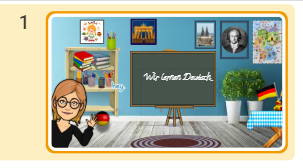


· Μετά επιλέγουμε την επόμενη στάση άβαταρ και την τοποθετούμε στο κατάλληλο σημείο της διαφάνειας.
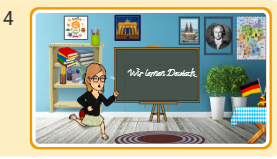


· Επαναλαβάνουμε με άλλες στάσεις του άβαταρ, ό,τι αρέσει σε εμάς.


Βήμα 4ο


· Στη <Λήψη Προσθέτων> πάμε και εγκαθιστούμε το <Creator studio> και το ανοίγουμε όταν είναι έτοιμη η παρουσίασή μας. Δεξιά ανοίγει ένα παράθυρο διαλόγου της εφαρμογής, όπου κάνουμε τις απαραίτητες ρυθμίσεις.


· Επιλέγουμε πχ 1600 pixels και εναλλαγή διαφανειών πχ σε 0.5 δευτερόλεπτο


· Τέλος επιλέγουμε ως μορφή το το gif ή το βίντεο και πατάμε το <GO>


· Το animated gif ή το βίντεο αποθηκεύεται στο drive σας σε έναν φάκελο που ονομάζεται Creator Studio. Από εκεί το ανοίγουμε και το αποθηκεύουμε στον δίσκο μας και να το χρησιμοποιήσουμε όπου θέλουμε.


Κυριακή 10 Μαΐου 2020

Διαδραστική αφίσα πρόγραμμα εβδομάδας

Ιδέα για διαδραστική αφίσα, thinglink, hotspots, learning apps, etc.
α) Ανεβάζουμε μία εικόνα ή μία ζωγραφιά ή ένα πλάνο το πρόγραμμα της εβδομάδας και προσθέτουμε πολυμεσικό υλικό σε σχέση με τα μαθησιακά αντικείμενα που θα διαπραγματευτούμε. 

β) Δίνουμε στους μαθητές να φτιάξουν διαδραστική αφίσα με πολυμεσικό υλικό που αφορά πχ σε ένα μάθημα, ή πχ σε μία μέρα...

γ) Ανεβάζουμε αφίσα με ολοκληρωμένο πρόγραμμα και με το <find multiple hotspots> ρωτάμε τους μαθητές κάτι, ώστε να βρούν σε ποιο μάθημα ταιριάζει

Στις ονομασίες των ημερών μπορούμε να προσθέσουμε κι ένα βίντεο πχ. ένα τραγούδι για τις μέρεςΔεν υπάρχει διαθέσιμη περιγραφή για τη φωτογραφία.

Πέμπτη 7 Μαΐου 2020

Classroomscreen

Ψάχνοντας για εργαλείο με παρόμοιες δυνατότητες με το padlet, έπεσα πάνω στο classroomscreen. Δεν κάνουν βέβαια την ίδια δουλειά , μια και το Padlet μπορεί να χρησιμοποιηθεί και ως αποθετήριο, δυνατότητα που δεν τη δίνει το classroomscreen. Είναι όμως ένας διαφορετικός "ασπρο"πίνακας για τη σύγχρονη διδασκαλία, εξ αποστάσεως ή δια ζώσης (με προβολέα ή διαδραστικό πίνακα)
Ο διδάσκων έχει στη διάθεσή του διάφορα εργαλεία για την καλύτερη διαχείριση του μαθήματος.

  • Δημιουργία ομάδων (τυχαίων ή μη)
  • Ζάρια
  • Έλεγχος επιπέδου θορύβου της τάξης
  • Δημιουργία QR-Code για τις σελίδες που θέλετε οι μαθητές να επισκεφθούν
  • Μολύβι 
  • Πληκτρολόγηση κειμένου
  • Αυτοκόλλητα με προτροπές του δασκάλου για τη διαδικασία της εργασίας. Αυτοκόλλητα με την ένδειξη <Ησυχία>, <Μιλάμε ψιθυριστά>, <ρώτησε τον διπλανό σου>, <δουλέψτε στην ομάδα>
  • Φανάρι κίνησης με ένδειξη πορτοκαλί για να ετοιμάζονται οι ομάδες, πράσινο όταν η εργασία των μαθητών είναι σε εξέλιξη, κόκκινο, όταν σταματά η διαδικασία.
  • κλεψύδρα
  • χρονόμετρο
  • ρολόι ημερολόγιο


Πολύ χρήσιμο χαρακτηριστικό η δυνατότητα δημιουργίας πίνακα με δημοσκόπηση, όπου πχ οι μαθητές μπορούν φεύγοντας από την αίθουσα να πατήσουν στον διαδραστικό πίνακα πάνω στο εικονίδιο που τους αντιπροσωπεύει.


Κατηγορία


  • Βασική λειτουργία
    • Παρουσιάσεις
    Μορφές διάδρασης
    • Ομαδική εργασία/ Εργασία ανά ζεύγη με συμμαθητές
    • Ομαδική εργασία/ Εργασία ανά ζεύγη με εξωτερικούς συνεργάτες
    • Ατομική Εργασία
    • Παρουσίαση (πχ Διάλεξη, αφήγηση)


Δεξιότητες
  • Κατανόηση προφορικούς λόγου
  • Παραγωγή προφορικού λόγου
  • Κατανόηση γραπτού κειμένου
  • Παραγωγή γραπτού κειμένου


Χρηστικότητα

Διεπαφή:Απλή

Γλώσσα διεπαφής:Αγγλικά και 75 ακόμα γλώσσες
Προστασία πρoσωπικών δεδομένων:υψηλή
Αποθήκευση δεδομένων για μελλοντική χρήση:όχι
Επιλογές μορφοποίησης:Πολλά σκηνικά φόντου, κείμενα, εικόνες που μπορούν να ενσωματωθούν

Τεχνικές απαιτήσεις

Εγκατάσταση:Οχι
Συμβατό με:Windows, Mac, Android, iOS, Linux


Κυριακή 3 Μαΐου 2020

Εργαλεία υπαγόρευσης και ορθογραφίας

Εργαλείο e-me content Dictation


Tiere

Άκουσε τις λέξεις και γράψε στο πλαίσιο. Μπορείς να τις ακούσεις κανονικά ή πιο αργά!

Πέμπτη 26 Μαρτίου 2020

Βίντεο χωρίς να αποσπάται η προσοχή

Πολλές φορές θέλετε να δείξετε στην τάξη ένα βίντεο από γνωστή πλατφόρμα βίντεο, όμως είτε προβάλλονται διαφημίσεις πριν την προβολή του βίντεο είτε εμφανίζονται προτάσεις για άλλα βίντεο, τα οποία όμως δεν έχετε ελέγξει και δεν θα θέλατε να δώσετε ούτε στους μαθητές σας τη δυνατότητα "να ελέγξουν".

Λύση γι'αυτό μπορεί να είναι το nicertube.
1ο βήμα
Κάνετε επικόλληση τον σύνδεσμο βίντεο που σας ενδιαφέρει.

2ο βήμα
Ρυθμίζετε το φόντο που θέλετε να έχει.

3ο βήμα
Παίρνετε τον σύνδεσμο που δημιουργείται και τον χρησιμοποιείτε για την τάξη σας με ασφάλεια.

Δείτε και το παράδειγμα
http://nicertube.com/7vju38

Σάββατο 8 Δεκεμβρίου 2018

Ψηφιακό Μουσικό Αποθετήριο ΕΥΤΕΡΠΗ

Lyon Mosaïque de la muse Euterpe de la salle Rameau


Η Ευτέρπη στην ελληνική μυθολογία ήταν μία από τις Μούσες, τις κόρες της Μνημοσύνης, με πατέρα τον Δία. Αποκαλούμενη η Δωρήτρια της Ευχαρίστησης, όταν αργότερα οι ποιητές όρισαν ρόλους σε κάθε μία από τις Μούσες, αυτή ήταν η μούσα της Μουσικής. (από τη wikipedia)


Το ψηφιακό μουσικό αποθετήριο «Ευτέρπη είναι ένα Ψηφιακό Μουσικό Ανθολόγιο», μία "μοναδική διαδικτυακή συλλογή τραγουδιών για εκπαιδευτική χρήση στην Ελλάδα". 

Μπορείτε να αναζητήσετε στην Ευτέρπη, να δείτε παρτιτούρες και μαθησιακά αντικείμενα για τη διδασκαλία της μουσικής αγωγής. 
"Κάθε τραγούδι παρουσιάζεται σε μουσική σημειογραφία (musescore ή finale) και συνοδεύεται από σύγχρονα εκπαιδευτικά μεταδεδομένα. Στην «Ευτέρπη» περιλαμβάνονται τραγούδια από ιστορικές πηγές και μουσικές ανθολογίες του 19ου και 20ου αιώνων καθώς και παραδοσιακά και σύγχρονα τραγούδια τα οποία αποτελούν ευγενική συνεισφορά συνθετών και αξιόλογων μουσικολόγων – εκπαιδευτικών."

Σάββατο 3 Δεκεμβρίου 2016

Εννοιολογικός χάρτης coggle


Ένας εννοιολογικός χάρτης είναι ένα διάγραμμα, που απεικονίζει γραφικά τη συσχέτιση μεταξύ διαφόρων εννοιών. Οι εννοιολογικοί χάρτες παρέχουν τη δυνατότητα στους μαθητές/τριες να μάθουν πιο αποτελεσματικά, βοηθώντας τους να κατανοήσουν και να οργανώσουν το διδακτικό αντικείμενο, να αποθηκεύσουν τις νέες γνώσεις και να ανατρέχουν σ’ αυτές ευκολότερα.

Πώς μπορούν να χρησιμοποιηθούν οι εννοιλογικοί χάρτες μέσα στην τάξη;

- κατασκευή εννοιολογικού χάρτη από τους ίδιους τους μαθητές σε συνεργασία

- διόρθωση από τους μαθητές κάποιου εννοιολογικού χάρτη δοσμένου από τον διδάσκοντα

- επέκταση από τους μαθητές ενός δοσμένου χάρτη

- συμπλήρωση από τους μαθητές ενός ημισυμπληρωμένου εννοιολογικού χάρτη

Υπάρχουν διάφορα εργαλεία για την κατασκευή εννοιολογικών χαρτών.  Ένα από αυτά είναι το coggle που είναι αρκετά απλό στη χρήση του.
Αφού εγγραφείτε στην δωρεάν έκδοση, πατήστε <create diagram> για να δημιουργήσετε τον δικό σας χάρτη. 
Υπάρχει η δυνατότητα ταυτόσχρονης συνεργασίας περισσότερων ατόμων στη δημιουργία του χάρτη.


Γράφετε τον κεντρικό τίτλο στο πλαίσιο που εμφανίζεται και πατάτε τα βελάκια που υπάρχουν γύρω από το πλαίσιο για να προσθέσετε κλάδους.


Για να επεξεργαστείτε μία πληροφορία, κάνετε δεξί κλικ πάνω στο στοιχείο και τροποποιείτε.


Μπορείτε να διαμοιράσετε τον πίνακα σε κοινωνικά δίκτυα ,να το στείλετε με ηλ ταχυδρομείο, αλλά και να αντιγράψετε τον κώδικα ενωμάτωσης και να το βάλετε σε ένα ιστολόγιο ή μια ιστοσελίδα, όπως κάνω παρακάτω εγώ.


Πέμπτη 1 Δεκεμβρίου 2016

Ηχογράφηση στον υπολογιστή

Κάποιες φορές χρειάζεται να ηχογραφήσετε τη φωνή σας, πχ για μια παρουσίαση ή για μία άσκηση ακουστικής κατανόησης. Είναι πολύ εύκολο να γίνει αυτό μέσα από τα ίδια τα windows που έχει ο υπολογιστής σας.
Από το μενού <Έναρξη> πηγαίνετε στην <Αναζήτηση> και πληκτρολογείτε "soundrecorder". Στην οθόνη σας εμφανίζεται ένα μικρό παράθυρο διαλόγου, που είναι ο εγγραφέας φωνής.
Τα δικά μου windows είναι στα γερμανικά, στα δικά σας αν είναι στα αγγλικά, θα πατήσετε:
<start recording>  ή ελληνικά <ξεκινήστε την εγγραφή>. Μόλις τελειώσετε, σταματάτε την εγγραφη και αποθηκεύετε το αρχείο wma στον αποθηκευτικό σας χώρο.
Εάν θέλετε να το χρησιμοποιήσετε ως mp3 αρχείο, μπορείτε να το κάνετε εύκολα με έναν μετατροπέα ακουστικών αρχείων, όπως πχ το convertio.

Επιλέγετε το αρχείο που δημιουργήσατε από τον αποθηκευτικό σας χώρο και πατάτε το <convert>. Αποθηκεύστε το αρχείο ΜΡ3 που δημιουργείται και πάλι στον αποθηκευτικό σας χώρο.  Δεν θα σβηστεί το προηγούμενο αρχείο σας, ακόμα κι αν διατηρήσετε το ίδιο όνομα αρχείου, μια και η επέκταση είναι διαφορετική.


Κυριακή 27 Νοεμβρίου 2016

Βίντεοκουίζ, 3 εργαλεία

Πολλές φορές χρειάζεται να δείξουμε στην τάξη μας ένα βίντεο, αλλά θα θέλαμε οι ερωτήσεις που θα θέσουμε και οι δραστηριότητες να είναι ενσωματωμένες στο βίντεο. Υπάρχουν πολλά εργαλεία γι'αυτήν την δουλειά.


1. TedEd
Μπείτε στη σελίδα του ed.ted και εγγραφείτε. Για να δημιουργήσετε διαδραστικό βίντεο πατήστε <create lesson>
Στην καρτέλα που ανοίγει εισάγετε τον υπερσύνδεσμο προς το βίντεο που θέλετε. Επιλέγετε το βίντεο και συνεχίζετε. Στη συνέχεια μπορείτε να προσθέσετε τις δραστηριότητες που επιθυμείτε.
Δημιουργείτε τα ερωτήματα που εσείς θέλετε και στη συνέχεια δημοσιεύετε την βιντεοάσκηση, είτε δίνοντας στους μαθητές απευθείας τον υπερσύνδεσμο, στο δικό μου παράδειγμα είναι http://ed.ted.com/on/C8U4GO5W, είτε να διαμοιράσετε σε κοινωνικά δίκτυα.


2. playposit (πρώην educanon)
To Playposit είναι παραπάνω από εργαλείο για διαδραστικές ασκήσεις, είναι περισσότερο μία πλατφόρμα. Μπορείτε να προσθέσετε μαθητές ή και τάξεις. Για να δημιουργήσετε βιντεοάσκηση πατάτε πάνω στο <design video bulb>
Εισάγετε τον υπερσύνδεσμο προς το βίντεο και στη συνέχεια εισάγετε και τις μεταπληροφορίες που σας ζητούνται: α) τάξη, β) αντικείμενο, γ) μάθημα. Το καλό με αυτό το εργαλείο είναι ότι μπορείτε και να περικόψετε το βίντεο, κρατώντας μόνο το κομμάτι που σας ενδιαφέρει.


Όταν συναντήσετε στο βίντο σο σημείο όπου θέλετε να προσθέσετε δραστηριότητα πατήστε κάτω δεξιά στο <add question>
Οι επιλογές σε δραστηριότητες που έχετε είναι τρεις ελεύθερες. Οι ερωτήσεις πολλαπλής επιλογής, ερωτήσεις ανοιχτού τύπου και διάλειμμα αναθεώρησης, όπου θέτετε ένα γενικό ερώτημα για την έως εκείνο το σημείο προβολή. Όλες οι άλλες επιλογές δυστυχώς είναι με πληρωμή. Δείτε την καρτέλα που ανοίγει.


3. Vizia
Το Vizia είναι πολύ απλό στη χρήση του. Αφού κάνετε την εγγραφή, εισάγετε απλά τον υπερσύνδεσμο του βίντεο που σας ενδιαφέρει και πατήστε <continue>
Στο σημείο που θέλετε να εισάγετε δραστηριότητα βάζετε τον κέρσορα και εμφανίζεται ένα μικρό παράθυρο διαλόγου. 
Οι ερωτήσεις που μπορείτε να προσθέσετε μπορεί να είναι τύπου κουίζ, δηλαδή με μία σωστή απάντηση, δημοσκόπησης, όπου ο καθένας απαντάει ότι θέλει και μετά υπάρχουν στατιστικά, ανοιχτού τύπου και ανάθεση εργασίας. Αν ενεργοποιήσετε την επιλογή Gate Video θα πρέπει οι συμμετέχοντες να καταχωρίσουν την ηλεκτρονική τους διεύθυνση προτού απαντήσουν. Τις απαντήσεις μπορείτε μετά να τις αξιολογήσετε σε ένα google πίνακα τύπου excel.
Υπάρχει κώδικας ενσωμάτωσης για moodle, blog ή website, αλλά μπορείτε απλά να στείλετε τον υπερσύνδεσμο στους μαθητές σας.


Παρασκευή 25 Νοεμβρίου 2016

Μεταφορά μεγάλων αρχείων

Πολλές φορές θέλουμε να στείλουμε κάποιο μεγάλο σε μέγεθος αρχείο, πχ φωτογραφίες ή βίντεο και δεν μπορούμε μέσω ηλεκτρονικού ταχυδρομείου, διότι υπερβαίνουμε το όριο.

Θα προτείνουμε εδώ μερικές λύσεις, ώστε να μπορείτε να διαμοιράσετε και μεγάλα αρχεία με τους συναδέλφους ή και τους μαθητές σας.

1. Google drive
Δωρεάν χώρος αποθήκευσης : 15GB
Μια διαδεδομένη λύση είναι να ανεβάσετε το αρχείο ή τα αρχεία στο google drive σας και να στείλετε μετά τον υπερσύνδεσμο.
Αφού μπείτε στο drive σας, επιλέγετε είτε ένα από τα υπάρχοντα αρχεία ή πατάτε πάνω στο μπλέ κουμπί <ΝΕΟ> για να μεταφορτώσετε κάποιο αρχείο ή αρχεία από τον υπολογιστή σας.
Μόλις μεταφορτωθεί το αρχείο, μπορείτε να το μοιραστείτε πατώντας πάνω δεξιά στην οθόνη πάνω στο <κοινή χρήση>. Θα ανοίξει το κάτω αναδυόμενο παράθυρο. Και θα επιλέξετε είτε συγκεκριμένο κοινό, εισάγοντας τις διευθύνσεις των ηλεκτρονικών ταχυδρομείων των παραληπτών είτε θα δημιουργήσετε έναν υπερσύνδεσμο με τον οποίο θα μπορεί να μπει ο καθένας που διαθέτει τον υπερσύνδεσμο και να δει ή να κατεβάσει το αρχείο


2. Microsoft Onedrive
Δωρεάν χώρος αποθήκευσης : 5GB
Η ίδια με την παραπάνω λογική ισχύει και με το onedrive της Microsoft. 5 GB ελεύθερος χώρος αποθήκευσης στο cloud για σας, αφού κάνετε την εγγραφή. Ο χώρος είναι σαφώς μικρότερος από αυτόν της Google drive που παρέχει ελεύθερα 15 GB για τους χρήστες της.
Η φιλοσοφία είναι η ίδια. Μεταφορτώνετε το αρχείο ή τα αρχεία στο cloud της Microsoft και ρυθμίζετε τα δικαιώματα.

Πατώντας <Λήψη υπερσύνδεσης> σας δίνεται ο υπερσύνδεσμος που οδηγεί στο αρχείο σας και μπορείτε να τον μεταβιβάσετε αντιγράφοντάς τον απλά.
Πατώντας <Αποστολή ηλεκτρονικού ταχυδρομείου> εισάγετε την διεύθυνση του παραλήπτη ώστε να πάρει την πρόσκληση για το αρχείο σας.

3. Dropbox
Δωρεάν χώρος αποθήκευσης : 2GB
Η τρίτη λύση είναι το dropbox.
Η dropbox παρέχει τον λιγότερο ελεύθερο χώρο, αλλά δίνει τη δυνατότητα αύξησης χώρου με διάφορους τρόπους, πχ αν συστήσεις το dropbox σε κάποιον γνωστό σου.
Η φιλοσοφία είναι ίδια με τα δύο προηγούμενα εργαλεία. Μεταφορτώνετε ένα αρχείο ή έναν φάκελο από τον υπολογιστή σας και μοιράζεστε μετά τον υπερσύνδεσμο με τους συνεργάτες σας.

4.  JustBeamIt
Αν η κοινή χρήση του αρχείου είναι να γίνει μία μοναδική φορά, τότε μία πολύ γρήγορη και εύκολη λύση είναι το justbeamit.
Τραβάτε το αρχείο που θέλετε πάνω στην επιφάνεια εργασίας της εφαρμογής ή πατάτε το αλεξίπτωτο για να επιλέξετε από τον δίσκο σας.


Αφού επιλέξετε το αρχείο σας, στιγμιαία δημιουργείται ένας υπερσύνδεσμος και ένα QR-Code, τα οποία όμως είναι για μία μοναδική χρήση! Αντιγράφετε τον υπερσύνδεσμο και τον στέλνετε στον συνδεργάτη σας ή αντιγράφετε το εικονίδιο του κώδικά άμεσης ανταπόκρισης και τον επικολλάτε πχ σε ένα φύλλο εργασίας ή το αποστέλλετε με ηλεκτρονικό ταχυδρομείο. 


 Ο παραλήπτης μπορεί άμεσα να κατεβάσει το αρχείο στον δικό του υπολογιστή.

Το πλεονέκτημα του JustbeamIt είναι η ταχύτητα διεκπεραίωσης. ο αρχείο ωστόσο δεν μένει κάπου αποθηκευμένο και δεν μπορεί να ξαναχρησιμοποιηθεί ο ίδιος υπερσύνδεσμος.

5. WeTransfer
Η λύση της εφαρμογής Wetransfer μοιάζει αρκετά με την προηγούμενη.
1. Προσθέτετε το αρχείο, που θέλετε να μεταφορτώσετε. 2. Εισάγετε την ηλεκτρονική διεύθυνση του παραλήπτη και 3. εισάγετε και τη δική σας διεύθυνση, 4. εισάγετε ένα μήνυμα για τον παραλήπτη, εάν θέλετε και τέλος 5. πατάτε <send>  για να γίνει η αποστολή.
Μπορείτε να αποστείλετε τον σύνδεσμο σε μέχρι 20 παραλήπτες. Η αποστολή μπορεί να γίνει είτε ως υπερσύνδεσμος είτε ως αρχείο. Μοναδικό μειονέκτημα είναι η μεγαλύτερη διάρκεια μεταφόρτωσης που απαιτείται. Πλεονέκτημα το πολύ μεγάλο μέγεθος των αρχείων που μπορούν να διαμοιραστούν.

Την άλλη φορά που θα πρέπει να στείλετε ένα μεγάλο αρχείο σε κάποιον, μην ψάχνετε πολύ. Μία από τις παραπάνω λύσεις θα σας εξυπηρετήσει σίγουρα. Εσείς μόνο θα αποφασίσετε, ποια λύση σας βολεύει.


Τετάρτη 16 Νοεμβρίου 2016

Sharalike - Παρουσιάσεις

Δημιουργήστε εύκολα παρουσιάσεις με το sharalike. Ψάχνοντας να φτιάξω ένα βίντεο με εικόνες για τη γιορτή του Πολυτεχνείου βρήκα το sharalike, που είναι διαθέσιμο για android, ios και pc. Κατέβασα την εφαρμογή δωρεάν στο λάπτοπ και αμέσως ξεκίνησα να φτιάχνω τη δική μου παρουσίαση online.
Πάτησα το <create an album>

Στο παράθυρο που αναδύεται έγραψα τον τίτλο του άλμπουμ και πάτησα <choose files> για να επιλέξω τις εικόνες. Είναι ένα πρόγραμμα απλό, όπου εισαγάγεις τις εικόνες που θέλεις από τον υπολογιστή σου. Επέλεξα τις εικόνες που ήθελα και πάτησα <upload> για να τις ανεβάσω.
Για να επεξεργαστώ την παρουσίαση, πατώ πάνω στο άλμπουμ και ξεκινώ τις ρυθμίσεις. Οι μεταβάσεις μεταξύ των διαφανειών ρυθμίζονται από το <Style>. Εγώ επέλεξα λόγω περίστασης το πιο απλό, το <flip>.
Στη συνέχεια επέλεξα ακριβώς από κάτω την ταχύτητα των μεταβάσεων από τη μία διαφάνεια στην άλλη.

Μπορούσα να διαλέξω από τα υπάρχοντα μουσικα θέματα ή να ψάξω στη μεγάλη βιβλιοθήκη του Spotify,  όμως εγώ επέλεξα να ανεβάσω ένα τραγούδι που να έχει σχέση με τις διαφάνειές μου. Στην προκειμένη περίπτωση επέλεξα μία διασκευή από τους Κόζα Μόστρα του "Λεβέντη" του Μίκη Θεοδωράκη.

Τέλος αποθήκευσα το έργο μου και για να το μοιραστώ μαζί σας επέλεξα κάτω αριστερά τον κώδικα ενσωμάτωσης, ενώ μπορούσα να το στείλω στο facebook, twitter, email ή απλά να σας δώσω τον υπερσύνδεσμο.